


最新发布
-
 零基础!宝塔面板快速部署 GinCdn V1.2.2 主控端(含 Redis 配置) 零基础!宝塔面板快速部署 GinCdn V1.2.2 主控端(含 Redis 配置) GinCdn作为轻量高效的内容分发系统,依托Go语言的高性能特性,是一款自研系统,是中小型企业/个人搭建CDN的优选方案。本文手把手教你用宝塔面板完成GinCdn主控端部署,无需复杂命令行,小白也能上手! gincdn透明.png图片 【前置准备】 服务器:推荐centos7.6-7.9/Ubuntu 20.04/22.04(2核4G及以上,确保网络通畅); 环境:宝塔面板v11.0+版本(安装Nginx1.18+/Apache 2.2+、MySQL 5.7+、Redis5.0+); 资源:GinCdn主控端源码(官方最新版)、域名(已解析至服务器IP)。 【程序获取】 前往官方授权站:auth.shuha.cn,获取正版授权并下载程序源码压缩包 【部署步骤】 步骤1:创建数据库 3322800762.png图片 检查MySQL服务状态,创建GinCdn专属数据库(如gincdn_db),记录数据库名/账号/密码; 步骤2:上传并解压GinCdn源码 宝塔面板 → 文件 → 新建目录(如/wwwroot/gincdn),进入目录后点击“上传”,选择本地GinCdn源码包(zip/tar.gz); 新建项目文件夹 2.png图片 上传程序压缩包 3.png图片 解压源码至该目录,确认目录结构完整(包含main.go、config.yaml等核心文件)。 步骤3:配置GinCdn参数 编辑源码目录下的config.yaml文件: 端口配置:设置主控端运行端口(如8080,确保未被占用); 4.png图片 数据库配置:填写MySQL地址(localhost)、端口(3306)、数据库名、账号、密码; 5.png图片 文件访问配置:填写已解析的主控端域名(www.gincdn.cn); 访问图片文件的url可以是IP:端口 6.png图片 如果想要是域名就直接http://www.gincdn.cn,开了ssl的就https 7.png图片 授权配置:填写获得的授权码 8.png图片 填写完之后保存文件 步骤4:导入数据 压缩包解压后有个“gincdn.sql”文件 9.png图片 上传数据库文件并完成导入 步骤5:设置Redis并放行端口 宝塔面板 → 软件商店 → 全部 → Redis 填写bind为0.0.0.0 填写requirepass为123456(主控成功启动后可改,为安全起见也必须改) 10.png图片 宝塔面板 → 安全 → 添加端口规则 TCP协议端口6379放行所有IP 11.png图片 步骤6:创建Go项目 宝塔面板 → 网站 → Go项目; 12.png图片 13.png图片 点击启动 14.png图片 启动成功 验证启动 如果是服务器IP访问:服务器IP:端口 如果是域名访问:域名 出现GinCdn主控端页面即启动成功。 15.png图片 管理员控制台是:/admin,账号密码默认:admin/123456 16.png图片 用户控制台是:/user 17.png图片 【常见问题排查】 运行报错:检查数据是否成功导入; 端口占用:在宝塔“安全”面板查看端口是否放行,或更换未被占用的端口; 无法访问:检查反向代理配置是否正确,防火墙是否放行80/443端口。 【总结】 通过宝塔面板可视化操作,无需手动配置复杂的环境变量和服务脚本,即可快速完成 GinCdn 主控端 部署。
-
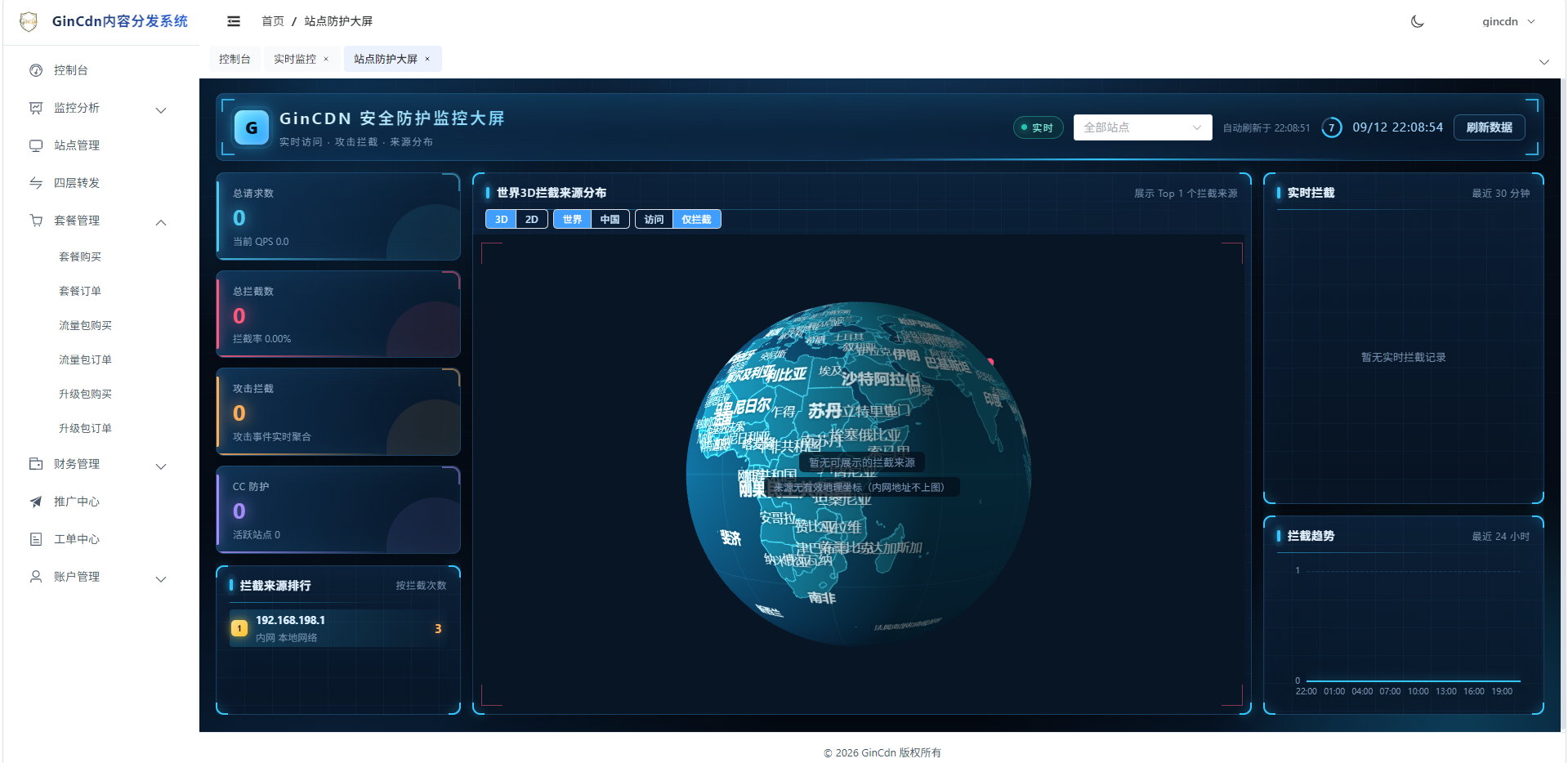
GinCdn内容分发系统V1.2.2版本更新 GinCdn 内容分发系统 GinCdn 是一款基于 Go 语言 Gin 框架自研的轻量高效内容分发系统,专为中小型企业/个人搭建 CDN 打造,采用主控+边缘节点分布式架构,实现智能调度、高效缓存、精准监控的一体化解决方案。 无需复杂命令行,小白也能轻松上手。 版本更新日志 2026.10-18 V1.2.2 1.修复阿里云短信接入 2.新增本地图形验证码 3.支持验证码双重验证 4.加强主控被控JWT鉴权 5.支持手机验证找回密码 6.加强防密码字典爆破 7.新增四层转发监控界面 8.新增L4区域屏蔽功能 9.新增默认拉黑方式 10.新增非ipset附加策略 11.新增站点缓存清空 12.新增站点监控统计图界面 13.修复缓存命中状态 14.新增l4与l7端口互监 15.新增L2节点配置功能 16.新增清理无关DNS记录 17.新增DNS解析记录修复 2026.10-11 V1.2.1 1.修复部分已知BUG 2.修复回调重复套餐开通 3.完善套餐相关站点错误页 4.修复人机验证推送配置 5.新增套餐通知配置 6.支持自定义通知模板 7.修复站点配置同步 8.修复套餐流量统计 9.修复当前宽带统计 10.新增批量同步功能 2026.09-28 V1.2.0 1.修复子节点多IP换行 2.修复搜索引擎爬虫数据导入 3.修复SSL证书清空保存 4.修复源站多IP显示 2026.09.19 V1.1.9 1.修复部分已知问题 2.修复SSL证书签发 3.新增免费版授权 2026.09.12 V1.1.8 优化WAF检测机制 新增观察拦截模式 完善搜索引擎爬虫 新增统计请求范围 新增IDC访问拦截 新增透明代理拦截 新增Header请求头 新增区域屏蔽功能 新增防护大屏界面 支持跟随端口协议 支持固定Host回源 新增防盗链功能 新增URL转向功能 新增跨域CORS功能 修复节点磁盘统计 新增套餐分配功能 加强JWT权限校验 支持SSL证书签发 10.png图片 V1.1.7(2026.08.24) 实名与认证 增加 GinApi 应用实名对接 新增手机号三要素实名 支持用户手机号或邮箱登录 套餐与计费 新增套餐流量包功能 新增套餐升级包功能 修复按量付费套餐计费 运营与内容 新增支持文章发布管理 文章支持 Markdown 格式 支持短信发信配置 新增验证码防刷功能 管理功能 支持管理员切换用户操作 完善节点区域删除逻辑 前端所有界面补齐错误提示 V1.1.6(2026.08.15) 支付与交易 修复易支付对接跳转 修复微信扫码支付回调 监控与数据 新增站点监控通知配置 优化站点实时流量趋势图 运营与推广 新增用户推广返佣配置 新增工单系统功能 新增套餐优惠码功能 套餐体系 完善套餐权限限制 完善套餐购买与续费在线支付 完善套餐按量付费功能 节点与回源 支持子节点 IP 解析 新增子节点 IP 检测 支持回源跟随协议 界面与体验 持续优化相关界面 V1.1.5(2026.07.15-07.28) 修复多个已知问题 可限制套餐购买数量 站点可有效防劫持 优化数据存储结构 新增实时监控大屏 新增十五种注入攻击防护 新增注入攻击监控 优化封禁记录操作 优化多个标签页和统计图 优化完善 HTTP2/HTTP3 支持套餐用量查看 完善腾讯云/华为云/Cloudflare 云解析 新增阿里云/腾讯云实名验证 V1.1.4(2026.06.08) 重构支付配置界面 修复多个已知问题 支持支付宝当面付支付 支持支付宝电脑网站支付 支持支付宝手机网站支付 支持微信 native 支付 修复 UTC 时区转换 防密码字典爆破 V1.1.3(2026.05.30) 使用 Vue3 重构前端新 UI 修复多个已知问题 新增套餐状态监控任务 多个界面新增批量操作 V1.1.2(2026.05.22) 修复套餐支付异步回调同步问题 修复套餐支付跳转回调 404 问题 去除前端监控数据自动刷新 新增站点实时监控总数据 站点新增默认关闭 CC 防护并同步节点 已绑定站点域名禁止重复添加 禁止站点使用 CNAME 地址 规范中英文域名和 IP 格式校验 完善支持域名:端口访问 新增站点缓存配置功能 优化去除多余的字段和功能 站点支持批量操作 V1.1.1(2026.05.09) 修复站点访问 500 问题 新增站点实时监控 新增状态码分析 新增站点访问日志 新增站点拉黑记录 新增节点监控日志 V1.1.0(2026.04.12) 新增 CC 规则组功能设置 新增 CC 过滤器功能设置 新增 CC 匹配器功能设置 新增站点 CC 防护功能设置 支持站点自定义 CC 子规则设置 修复部分节点 SSL 回源 502 问题 新增主控跨域全开放中间件 新增 Redis 连接同步配置 V1.0.9(2026.03.31) 支持接入站监听多端口 新增套餐记录删除功能 修复节点管理界面获取 V1.0.8(2026.03.29) 完善节点删除逻辑 完善线路组删除逻辑 完善节点区域删除逻辑 修复多域名显示问题 修复 SSL 证书获取问题 美化多个界面显示样式 V1.0.7(2026.03.28) 新增支付宝实名配置界面 用户新增实名认证界面 新增网站配置 xss 过滤 V1.0.6(2026.03.26) 新增 qrcode 二维码生成 修复当面付余额充值转码 修复当面付套餐购买转码 修复当面付套餐续费转码 V1.0.5(2026.03.26) 新增用户注册动态配置功能 完善用户注册页动态调节 完善用户密码找回页 完善用户密码修改页 完善管理员密码修改页 修复邮箱配置功能 V1.0.4(2026.03.21) 新增端口四层转发功能 V1.0.3(2026.03.19) 新增错误页配置美化并同步 修复手机界面控制台菜单栏 V1.0.2(2026.03.16) 新增节点监控日志 新增节点监控配置 新增节点实时状态 新增节点通知配置 V1.0.1(2026.03.15) 新增离线节点差量同步 新增节点日志记录表 新增线路节点异步同步 新增当前在线节点获取 V1.0.0(2026.03.06) 支持阿里云 DNS 支持多节点部署 支持彩虹易支付 支持套餐分类 支持套餐设置 支持邮箱发信 支持全局防火墙配置 支持全局 Nginx 配置 缓存、默认页、错误页配置 支持角色折扣功能 支持证书上传 支持区域线路解析 支持站点接入 支持同步配置 官方网站:www.gincdn.cn
-
GinWAF防火墙系统 V1.0.4 安装教程(Ubuntu 18-24 通用,推荐 Ubuntu 24.04|4H4G-16H32G) GinWAF防火墙系统 V1.0.4 安装教程(Ubuntu 18-24 通用,推荐 Ubuntu 24.04|4H4G-16H32G) 前言 GinWAF 是一款基于 OpenResty + Lua + Redis + Go 构建的企业级Web应用防火墙,采用主控+防护节点架构。它集成了15+攻击检测引擎(覆盖SQL注入、XSS、CSRF、SSRF等OWASP Top 10威胁)和6种验证机制的CC防护引擎,具备智能评分封禁、毫秒级响应(单节点万级QPS)、实时监控大屏与一键解封等企业级功能。 本文基于 GinWAF V1.0.2 版本,提供 Ubuntu 全系列(18.04/20.04/22.04/24.04)防护节点安装教程,推荐优先使用 Ubuntu 24.04 LTS,性能与兼容性最佳。 全程一条命令全自动部署,无需手动编译、无需改配置,新手也能 5-10 分钟部署完成。 1.png图片 一、环境要求 1. 操作系统 支持:Ubuntu 18.04 / 20.04 / 22.04 / 24.04(64位) 推荐:Ubuntu 24.04 LTS(内核新、性能强、依赖更完整) 2. 服务器配置(根据业务流量选择) 测试/轻量业务:4H4G 常规业务:4H8G / 8H8G / 8H16G / 16H8G 高并发大流量:16H16G / 16H32G 3. 网络与权限 必须使用 root 权限 执行 服务器可访问公网 二、一键部署命令(核心) 直接复制以下完整命令粘贴执行,自动下载、授权、运行一条龙: curl -k --http1.1 -o /root/ginwaf-install https://www.ginwaf.cn/download/ubuntu/ginwaf-install && chmod +x ginwaf-install && sudo ./ginwaf-install2.png图片 命令说明 命令: install 完整安装所有组件 mysql 仅安装MySQL redis 仅安装Redis openresty 仅安装OpenResty ssl 仅生成SSL证书 sql 仅导入SQL数据 status 查看服务状态 help 显示帮助 三、执行自动化安装 sudo ./ginwaf-install install3.png图片 如果还没授权的,请前往官网: > www.ginwaf.cn 获取正版授权 等待5~10分钟后自动安装部署成功 4.png图片 到这里只是安装成功,接下来开始运行 运行 cd /opt/ginwaf && sudo ./ginwaf5.png图片 运行成功 服务器IP:80806.png图片 管理员用户名:admin 密码:123456 7.png图片 四、常见问题排查 1. 脚本下载失败 curl:(92) HTTP/2 stream error 原因: 服务器对 HTTPS/HTTP2 兼容差 解决: 本文命令已加 --http1.1,重新复制执行即可。 2. 报错 unzip: command not found apt update && apt install unzip -y3. 运行失败 可能原因: 主控地址写错 8080 端口未通 安全组/防火墙未放行 排查: ping 服务器IP telnet 服务器IP 8080五、总结 GinWAF防火墙系统V1.0.4在 Ubuntu 18~24 全版本 均可稳定运行,推荐 Ubuntu 24.04 性能最佳。 部署仅需一条命令,全自动配置、自动注册、自动开机自启,适合大量安全防护节点批量部署。 配置从 4H4G 到 16H32G 全覆盖,可满足个人测试、企业高并发Web安全防护场景。其智能评分封禁与双引擎防护(攻击检测+CC防护)协同工作,可为网站提供高性价比的商业级WAF防护能力。 GinWAF WAF部署 Ubuntu24 Web防火墙 应用防火墙 OpenResty 国产防火墙
-
GinWAF防火墙系统 V1.0.3 安装教程(Ubuntu 18-24 通用,推荐 Ubuntu 24.04|4H4G-16H32G) GinWAF防火墙系统 V1.0.3 安装教程(Ubuntu 18-24 通用,推荐 Ubuntu 24.04|4H4G-16H32G) 前言 GinWAF 是一款基于 OpenResty + Lua + Redis + Go 构建的企业级Web应用防火墙,采用主控+防护节点架构。它集成了15+攻击检测引擎(覆盖SQL注入、XSS、CSRF、SSRF等OWASP Top 10威胁)和6种验证机制的CC防护引擎,具备智能评分封禁、毫秒级响应(单节点万级QPS)、实时监控大屏与一键解封等企业级功能。 本文基于 GinWAF V1.0.2 版本,提供 Ubuntu 全系列(18.04/20.04/22.04/24.04)防护节点安装教程,推荐优先使用 Ubuntu 24.04 LTS,性能与兼容性最佳。 全程一条命令全自动部署,无需手动编译、无需改配置,新手也能 5-10 分钟部署完成。 1.png图片 一、环境要求 1. 操作系统 支持:Ubuntu 18.04 / 20.04 / 22.04 / 24.04(64位) 推荐:Ubuntu 24.04 LTS(内核新、性能强、依赖更完整) 2. 服务器配置(根据业务流量选择) 测试/轻量业务:4H4G 常规业务:4H8G / 8H8G / 8H16G / 16H8G 高并发大流量:16H16G / 16H32G 3. 网络与权限 必须使用 root 权限 执行 服务器可访问公网 二、一键部署命令(核心) 直接复制以下完整命令粘贴执行,自动下载、授权、运行一条龙: curl -k --http1.1 -o /root/ginwaf-install https://www.ginwaf.cn/download/ubuntu/ginwaf-install && chmod +x ginwaf-install && sudo ./ginwaf-install2.png图片 命令说明 命令: install 完整安装所有组件 mysql 仅安装MySQL redis 仅安装Redis openresty 仅安装OpenResty ssl 仅生成SSL证书 sql 仅导入SQL数据 status 查看服务状态 help 显示帮助 三、执行自动化安装 sudo ./ginwaf-install install3.png图片 如果还没授权的,请前往官网: > www.ginwaf.cn 获取正版授权 等待5~10分钟后自动安装部署成功 4.png图片 到这里只是安装成功,接下来开始运行 运行 cd /opt/ginwaf && sudo ./ginwaf5.png图片 运行成功 服务器IP:80806.png图片 管理员用户名:admin 密码:123456 7.png图片 四、常见问题排查 1. 脚本下载失败 curl:(92) HTTP/2 stream error 原因: 服务器对 HTTPS/HTTP2 兼容差 解决: 本文命令已加 --http1.1,重新复制执行即可。 2. 报错 unzip: command not found apt update && apt install unzip -y3. 运行失败 可能原因: 主控地址写错 8080 端口未通 安全组/防火墙未放行 排查: ping 服务器IP telnet 服务器IP 8080五、总结 GinWAF防火墙系统V1.0.3在 Ubuntu 18~24 全版本 均可稳定运行,推荐 Ubuntu 24.04 性能最佳。 部署仅需一条命令,全自动配置、自动注册、自动开机自启,适合大量安全防护节点批量部署。 配置从 4H4G 到 16H32G 全覆盖,可满足个人测试、企业高并发Web安全防护场景。其智能评分封禁与双引擎防护(攻击检测+CC防护)协同工作,可为网站提供高性价比的商业级WAF防护能力。 GinWAF WAF部署 Ubuntu24 Web防火墙 应用防火墙 OpenResty 国产防火墙
-
GinWAF防火墙系统V1.0.4版本更新 GinWAF防火墙系统 GinWAF是一款基于OpenResty与Lua构建的轻量化Web应用防火墙系统,采用“接入层+检测层+缓存层+管理层”四层架构,集成攻击检测、CC防护、黑白名单管理、可视化监控等功能,支持一键部署、开箱即用。 8.png图片 9.png图片 更新内容: 2026.10.16 V1.0.4 1.修复部分已知 BUG 2.新增图形验证码 3.新增登录人机验证 4.优化前端界面 5.去除 HTTPS 强绑定 2026.10.14 V1.0.3 1.修复部分已知 BUG 2.新增极验防刷配置 3.前端界面视觉优化 2026.09.10 V1.0.2 修复部分已知问题 优化WAF检测机制 新增观察拦截模式 完善搜索引擎爬虫 新增统计请求范围 新增IDC访问拦截 新增透明代理拦截 新增Header请求头 新增区域屏蔽功能 新增防护大屏界面 支持跟随协议+端口 官网:www.ginwaf.cn