


Ollama 把模型安装到 D 盘(完整教程)
Ollama 默认会把所有模型都装在 C 盘,很容易占满系统盘,我们只需要修改模型存储路径,就能把所有模型强制安装到 D 盘,不用重装软件。
一、核心原理
Ollama 会读取系统环境变量 OLLAMA_MODELS,只要把这个变量指向 D 盘的文件夹,所有新下载、已存在的模型都会自动存到这个目录。
二、最简单操作步骤(Windows 10/11)
1. 先在 D 盘新建文件夹
在 D 盘根目录新建一个文件夹,推荐命名:
D:\OllamaModels(路径可以自定义,比如 D:\Programs\Ollama\Models,只要是 D 盘就行)
2. 设置系统环境变量
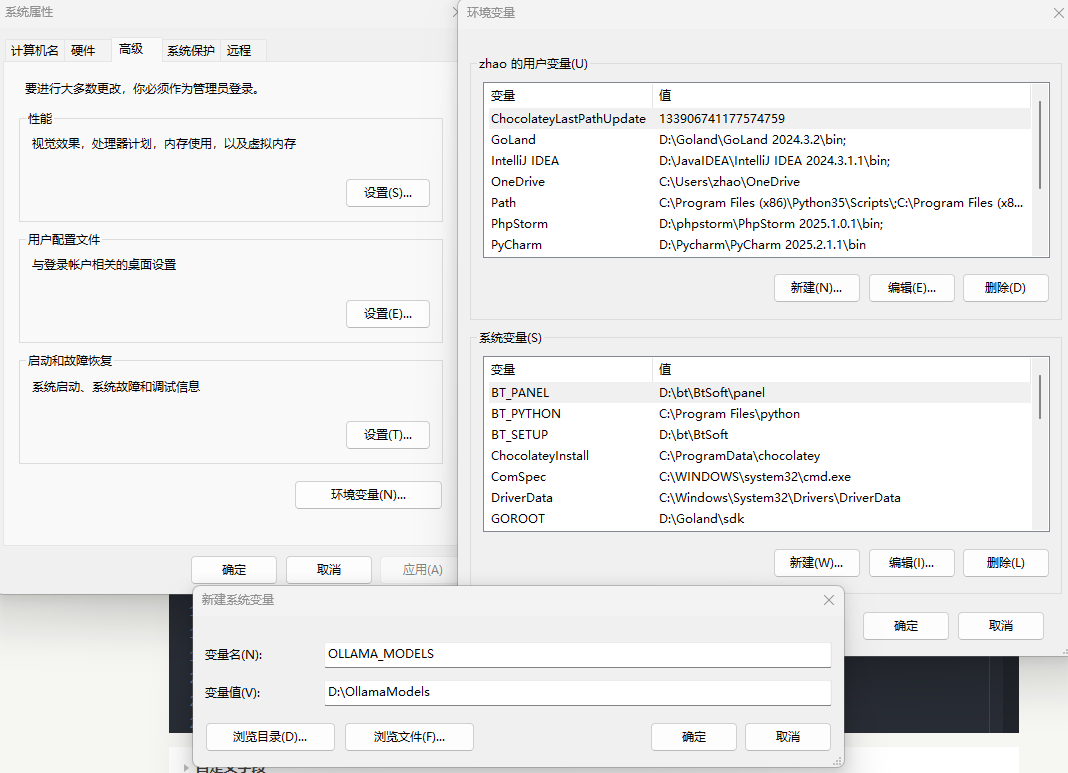
- 按
Win + R,输入sysdm.cpl回车 - 切换到 高级 → 点击 环境变量
- 在 系统变量 下方点击 新建
填写:
- 变量名:
OLLAMA_MODELS - 变量值:
D:\OllamaModels(你刚才新建的文件夹路径)
- 变量名:
- 点击 确定 保存
3. 重启 Ollama 服务(关键!)
- 按
Win + X→ 打开 Windows 终端(管理员) 或 命令提示符(管理员) 依次执行下面两条命令重启 Ollama:
net stop ollama
net start ollama
4. 验证是否生效
在终端输入:
ollama info查看 Models Directory 路径,如果显示 D:\OllamaModels,就成功了!
三、迁移已经下载好的模型(省得重新下载)
如果你之前已经在 C 盘下过模型,直接复制过去即可:
打开默认模型目录(直接复制到文件管理器地址栏):
C:\Users\你的用户名\.ollama\models把里面的所有文件/文件夹全部剪切,粘贴到
D:\OllamaModels- 粘贴完成后,重新运行 Ollama 即可识别所有模型。
四、以后下载模型
直接正常使用命令,模型会自动下载到 D 盘:
ollama run llama3
ollama run qwen
总结
- 在 D 盘建文件夹:
D:\OllamaModels - 添加系统环境变量
OLLAMA_MODELS指向该文件夹 - 重启 Ollama 服务
- 可直接迁移旧模型,无需重新下载
全程 1 分钟搞定,之后所有模型都不会占用 C 盘空间。